Cách bật cảnh báo thời tiết trên điện thoại iPhone và Android giúp bạn chủ động sắp xếp kế hoạch mà không cần mở ứng dụng. Mình sẽ hướng dẫn bạn thiết lập widget và thông báo mưa nhanh chóng trên mọi hệ điều hành.
Tại sao cần cảnh báo thời tiết trên oppo
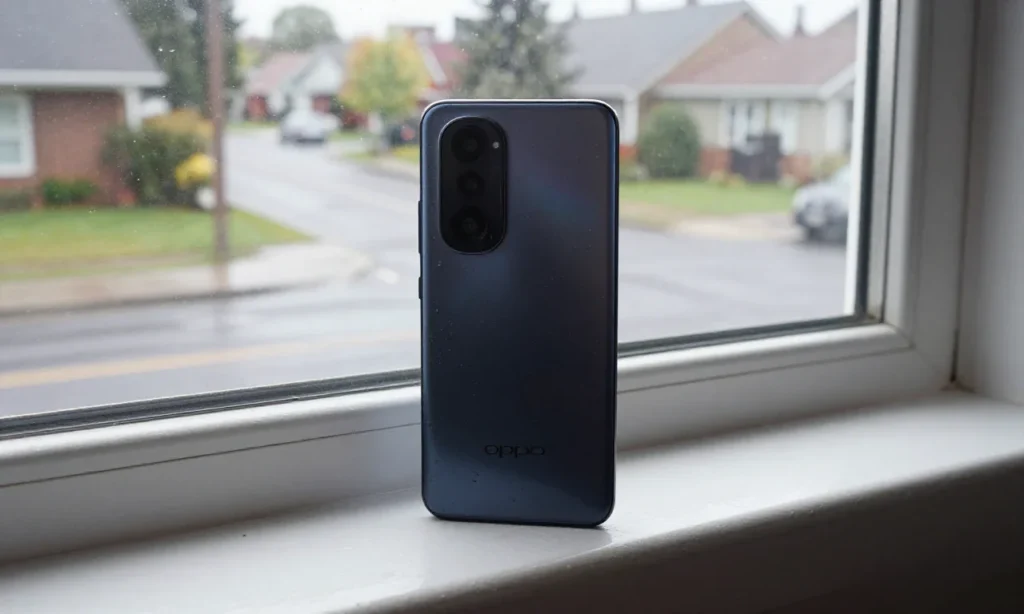
Tính năng dự báo mưa trên OPPO hỗ trợ người dùng chủ động trong việc sắp xếp thời gian biểu và di chuyển an toàn. Sau khi kích hoạt, thiết bị sẽ gửi thông báo sớm khoảng một giờ trước khi mưa xuống, giúp bạn kịp thời thay đổi kế hoạch như chọn trang phục phù hợp, điều chỉnh phương tiện đi lại hoặc dời lịch hẹn. Chỉ cần liếc nhìn màn hình khóa, bạn đã nắm rõ các chỉ số nhiệt độ, độ ẩm và khả năng mưa, từ đó đảm bảo sự an toàn trong cả sinh hoạt lẫn công việc hàng ngày.
Lợi ích của widget thời tiết khi cài trên màn hình
Widget thời tiết giúp bạn tiếp cận nhanh dự báo mà không cần mở ứng dụng hay tìm kiếm vị trí. Việc đưa thông tin dự báo ra ngoài màn hình mang lại nhiều tiện ích thiết thực. Bạn không cần truy cập ứng dụng mỗi lần cần tra cứu, thông tin luôn hiển thị sẵn.
Biết trước thời tiết giúp bạn chuẩn bị tốt hơn khi ra ngoài. Các cảnh báo như giông bão, sương mù hay nhiệt độ khắc nghiệt cũng hỗ trợ bạn đưa ra lựa chọn an toàn hơn. Điều này đặc biệt hữu ích khi bạn phải hoạt động ngoài trời hoặc đi xa.
Cách cài đặt widget thời tiết trên iphone
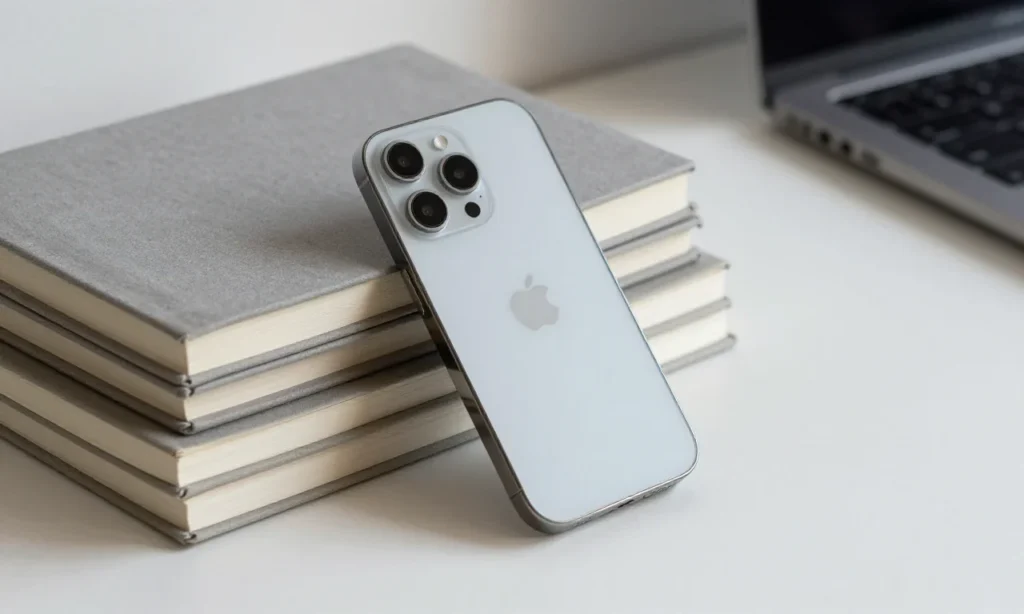
Bạn thêm widget thời tiết vào iPhone bằng cách giữ màn hình, nhấn dấu cộng và chọn tiện ích cần hiển thị. Chạm và giữ vào khoảng trống bất kỳ trên màn hình cho đến khi các biểu tượng rung nhẹ. Nhấn vào dấu “+” ở góc trên bên trái để mở thư viện tiện ích.
Tìm và chọn mục “Thời tiết” trong danh sách hoặc nhập từ khóa tìm kiếm. iPhone cung cấp ba kích thước widget nhỏ, trung và lớn. Bạn chọn kích thước phù hợp với bố cục màn hình, sau đó nhấn “Thêm tiện ích”.
Kéo widget đến vị trí mong muốn rồi nhấn “Xong” để lưu. Mỗi khi vuốt sang trái trên màn hình khóa hoặc màn hình chính, bạn sẽ thấy ngay thông tin dự báo được cập nhật liên tục.
Cách xem thời tiết trên màn hình khóa iphone
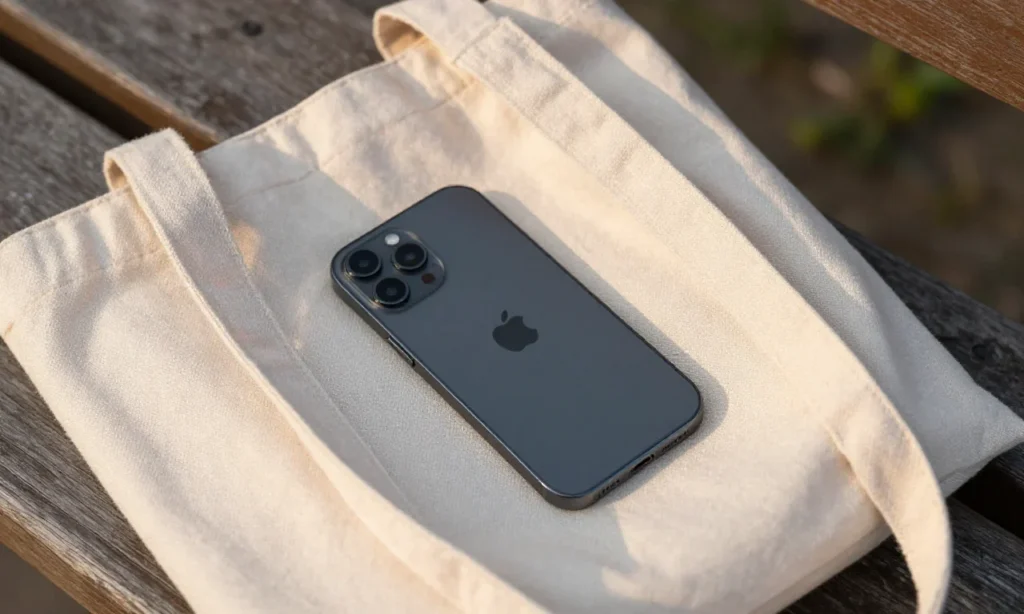
Để xem dự báo trên màn hình khóa iPhone, bạn kích hoạt tính năng ẩn trong chế độ Không làm phiền. Khác với Android, iPhone không hiển thị dự báo trực tiếp trên màn hình khóa.
Bạn có thể kích hoạt tính năng ẩn này nhờ tùy chọn “Theo lịch” trong chế độ “Không làm phiền” (iOS 12 trở lên). Mở Cài đặt, chọn Không làm phiền, bật công tắc Theo lịch và đặt giờ kết thúc sớm hơn thời điểm thức dậy từ 10 đến 15 phút.
Bật thêm tùy chọn Làm mờ màn hình khóa. Tiếp theo, vào Cài đặt, chọn Quyền riêng tư, Dịch vụ định vị, chọn ứng dụng Thời tiết và cấp quyền Trong khi dùng ứng dụng. Sáng hôm sau, sau khi hết thời hạn Không làm phiền, bạn sẽ thấy nhiệt độ hiện tại, nhiệt độ cao nhất và khả năng mưa trên màn hình khóa.
Cài đặt thời tiết trên samsung và android
Để hiển thị thông tin thời tiết trên màn hình chính của thiết bị Android hoặc Samsung, người dùng có thể thêm tiện ích (widget) trực tiếp từ giao diện. Thao tác bao gồm việc nhấn giữ vào khoảng trống bất kỳ trên màn hình chủ, truy cập vào danh sách Widget, tìm kiếm mục Thời tiết và kéo thả nó vào vị trí mong muốn.
Đối với người dùng Samsung, ngoài cách trên, họ cũng có thể vào phần Cài đặt, chọn Ứng dụng, tìm đến ứng dụng thời tiết và kích hoạt tùy chọn “Thêm biểu tượng Thời tiết” để tiện ích xuất hiện trong kho ứng dụng.
Sau khi đã đặt widget, việc kích hoạt định vị GPS là bắt buộc để đảm bảo độ chính xác của dự báo theo khu vực; người dùng có thể bật tính năng này qua Cài đặt hoặc trung tâm điều khiển nhanh. Bên trong phần cài đặt của ứng dụng, người dùng có thể cấu hình đơn vị nhiệt độ (độ C hoặc độ F), bật tùy chọn “Sử dụng vị trí hiện tại” và thiết lập tần suất tự động làm mới dữ liệu. Cần lưu ý rằng ứng dụng cần kết nối mạng để cập nhật thông tin theo thời gian thực.
Khắc phục lỗi thời tiết không hiển thị trên điện thoại
Nếu tiện ích không hiển thị hoặc không cập nhật, trước hết hãy kiểm tra kết nối Wi-Fi hoặc dữ liệu di động. Dữ liệu dự báo cần mạng để làm mới theo thời gian thực.
Vào phần Cài đặt, đảm bảo ứng dụng Thời tiết được cấp quyền truy cập vị trí ở chế độ “Luôn luôn” và bật công tắc “Vị trí chính xác”. Khởi động lại thiết bị giúp hệ thống làm mới và khắc phục lỗi tạm thời. Bạn cũng có thể xóa widget khỏi màn hình rồi thêm lại.
Đối với thông báo mưa, vào Cài đặt, chọn Quyền riêng tư & Bảo mật, Dịch vụ định vị, tìm ứng dụng Thời tiết, chọn Luôn luôn, bật Vị trí chính xác. Sau đó mở ứng dụng, chọn danh sách vị trí, nhấn Thông báo và bật mục Thời tiết nguy hiểm cùng Lượng mưa giờ tiếp theo. Cuối cùng, cập nhật phiên bản iOS để Apple sửa các lỗi hệ thống liên quan.